Айфон заблокирован
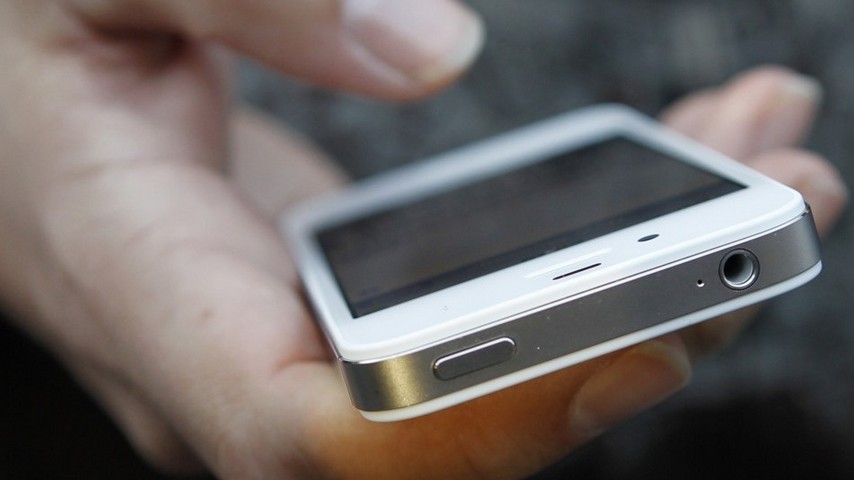 Чтобы личные данные были в безопасности, многие пользователи мобильных устройств устанавливают пароли. Но забыть сложный код очень просто. Хуже дело обстоит, когда заблокирован Айфон.
Что делать в таких случаях, ведь у смартфона серьезная защита и настройки не из легкий? Далее и рассмотрим, как разблокировать Айфон, если пользователь пароль забыл.
Хоть и ситуации, что установленный пароль забыт, кажутся слегка забавными, они могут причинить много неприятностей. Чаще всего пользователям в результате приходится обращаться за помощью к специалистам, а услуги их стоят дорого (особенно, если заблокирован дорогостоящий смартфон, вроде Айфона).
Итак, как разблокировать Айфон, если забыла/забыл пароль:
- Путем ввода кода через счетские неверных попыток.
- Выполнить восстановление мобильного устройства посредством его блокировки или Айтюнс.
Эти процедуры можно осуществлять самостоятельно или призывать на помощь специалиста.
Подробнее о сбросе счетчика неверных попыток
Содержание
Айфон оснащен серьезной защитой. Чтобы личные данные оставались в безопасности, он может автоматически блокироваться после определенной неудачной попытки ввода кода (после десятой или пятой и т.д.). Если это как раз ваш случай, должно всплыть сообщение следующего вида: «Айфон отключен, подключитесь к iTunes». Ничего страшного в этом нет. Вы сможете разблокировать самостоятельно гаджет, если выполните сброс счетчика неверных попыток.
Пароль забыт? Постарайтесь быстрее подключиться к Айтюнсу. Сделать это вы сможете при синхронизации устройства с компьютером.
Выполните для этого рекомендации:
- Подключите мобильное устройство к компьютеру с помощью кабеля. Имейте в виду: Вай-Фай при этом должен быть включен.
- Далее необходимо включить непосредственно программу Айтюнс.
- Ждите, пока мобильное устройство распознает систему.
- В меню вы сможете найти раздел «Устройства». Далее нужно нажать на «Синхронизировать с» — здесь и нужно указать ваш Айфон. Эти же действия можно проделать посредством «Вкладок», «Обзора».
- Когда синхронизация начнется, счетчик неверных попыток будет обнулен. Благодаря этому вы сумеете дальше вводить пароль.
- Если вы попытаетесь отключить или включить устройство, или принудительно перезапустить, сброс счетчика не произойдет.
Как видите, сложного ничего для подключения делать нет необходимости.
https://www.youtube.com/watch?v=LzQWoeSL8f8
Как сбросить пароль блокировки Айфона
Чтобы осуществить сброс пароля, вы можете выполнить следующие действия:
- Полностью сбросить пароль блокировки.
- Запросит код на резервную почту, которую вы указывали в настройках.
Также вы можете перевести свое устройство на режим DFU. Для это необходимо проделать следующие действия:
- Отключите устройство.
- Нажмите одновременно на кнопки «Домой» и «Отключить», не отпуская в течение десяти-двадцати секунд.
- Спустя это время нужно перестать нажимать на «Отключить», а «Домой» продолжать, пока компьютер не зафиксирует Айфон в этом режиме.
В таком случае будет осуществлено восстановление заблокированного гаджета.
Способы восстановления Айфона
Если вам удалось синхронизировать смартфон с компьютером, радуйтесь. Полдела уже сделано. Теперь необходимо приступить к восстановлению системы. Для этого вам нужно будет выполнить перепрошивку устройства. Снятие блокировки возможно с помощью следующих систем:
- Айтюнс;
- IСloud.
Обе они зарекомендовали себя в качестве надежных и походящих при восстановлении, более того, их рекомендовало представительно марки.
https://www.youtube.com/watch?v=V9tZoVg7y_I
Используем Айтюнс
В первую очередь необходимо сбросить пароль Айфона. Сделать это можно, переведя его в режим DFU. Когда вы сбросите код разблокировки, нужно проделать следующее:
- Подключите мобильное устройство к компьютеру, чтобы синхронизировать его с Айтюнс
- В течение ближайшего времени система увидит ваше устройство и выдаст сообщение следующее типа: Программа iTunes обнаружила iPhone в режиме восстановления. Необходимо восстановить этот iPhone перед использованием с iTunes».
- После этого необходимо нажать «ОК» и далее отметить пункт восстановления Айфона.
- Дальше всплывают сообщения, в которых снова нужно нажимать на «Восстановить» и идентичные кнопки. Содержание сообщения может отличаться в зависимости от версии прошивки вашего телефона.
- В случаях, когда никакие уведомления не всплывают, нужно просто согласиться с указанной версией прошивки и подождать, пока она установится.
- В обычном случае после окончания процесса установки появляется вкладка «Настройка Айфона». Вам здесь лучше всего выбрать «Настроить как новый Айфон». Далее нужно будет просто вводить новый код.
Чтобы система подключилась к Айтюнс, старайтесь не дергать кабель.
Используем iCloud
Вы можете воспользоваться системой Айклауд не во всех случаях. В обязательном порядке должны быть обеспечены условия:
- У вас включена характеристики «Найти Айфон».
- Вай-Фай либо мобильный интернет обязательно включен.
- Экран невозможно рассмотреть из-за того, что устройство запрашивает пароль.
Итак, чтобы разблокировать Айфон, вам нужно выполнить такие рекомендации:
- Войдите в iCloud.
- Посмотрите вкладку «Все устройства» и удостоверьтесь, что, выбирая «Найти Айфон», вы видите название нужного устройства (оно зеленого цвета, а статус должен быть обязательно «Онлайн»),
- Нажмите на название своего смартфона, дальше нужно выбрать «Стереть». Всплывет окно, в котором вы должны подтвердить свои действия.
- Укажите код от Apple ID, а также мобильный номер, после этого укажите «Готово».
Разблокировать Айфон не всегда можно самостоятельно. Если вы не смогли достичь результатов, обращайтесь в сервисные центры за услугами специалистов. Стоимость услуги может составлять порядка пяти-семи с половиной тысяч рублей.
 Поиск информации по номеру телефону
  Способы перезагрузки телефонов Андроид
  Сотовый телефон, как стационарный